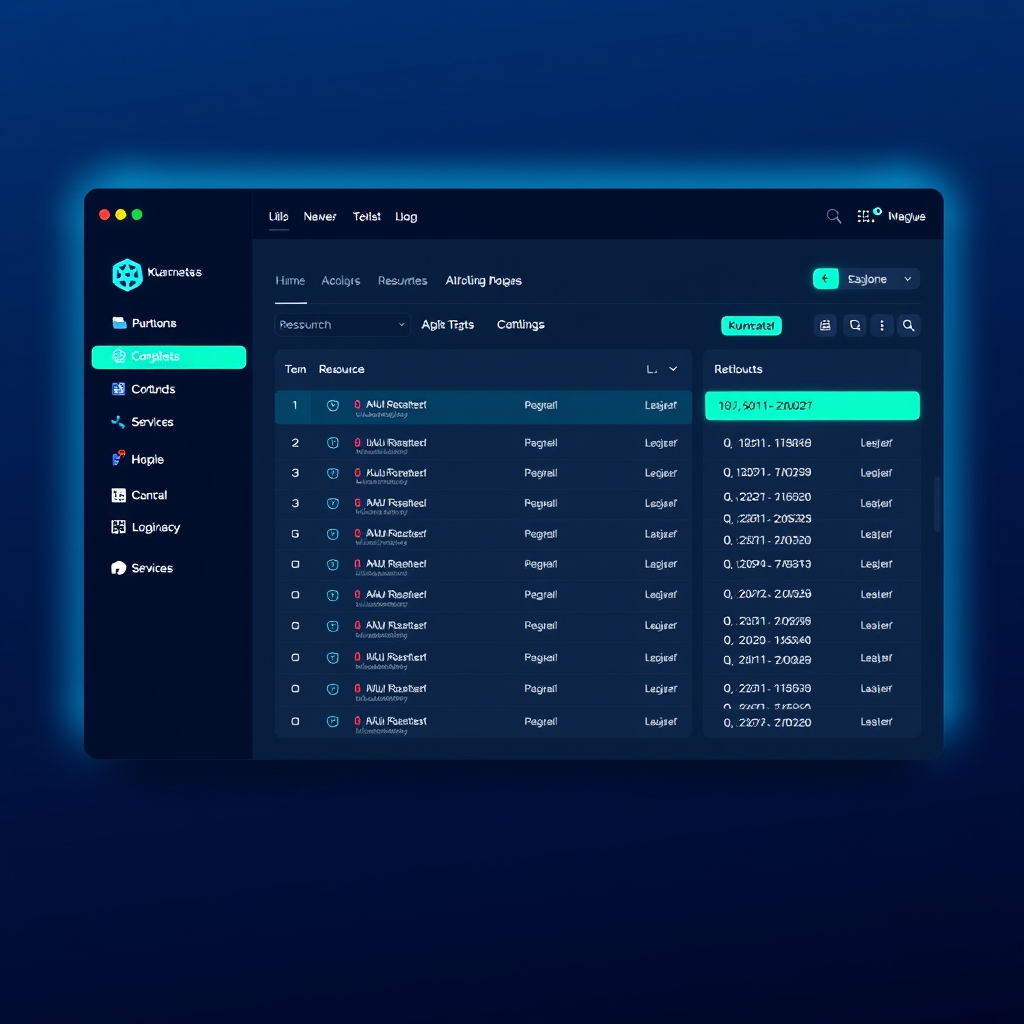
还在kubectl敲命令?试试ku这款键盘驱动K8s TUI,效率直接起飞
运维K8s集群还在手敲kubectl命令?ku这款终端界面工具让你用键盘就能快速浏览资源、编辑对象、查看日志、进入Pod,大幅提升集群管理效率。
开头:K8s 运维的日常痛点
玩 Kubernetes 的兄弟都懂,日常运维就是各种 kubectl get pods、kubectl describe node、kubectl logs 来回敲。命令一长,手都酸了,还容易打错。想进个 Pod 里看看,还得先 kubectl get pods 找到名字,再复制粘贴 kubectl exec -it xxx -- /bin/sh。效率低不说,切换 context 还要改配置文件或者加参数,真心麻烦。
市面上不是没有图形化管理工具,像 Lens、K9s 都挺火。但 Lens 是桌面应用,吃资源不说,有些环境还不让装。K9s 倒是终端里的 TUI,用着也不错,可配置项多,学习曲线有点陡。有没有更轻量、更纯粹键盘流的方案?
最近 GitHub 上有个新项目叫 ku,主打“快速、键盘驱动”,专门解决这些痛点。不到 400 行 Go 代码,跑起来就是一个终端界面,所有操作全键盘,浏览、编辑、日志、进 Pod 一气呵成。今天就聊聊这套工具怎么让 K8s 集群管理效率翻倍。
ku 是什么?
ku 是一个用 Go 写的 Kubernetes TUI(终端用户界面)工具。据项目介绍,它的核心特点就四个字:键盘驱动。不用鼠标点点点,全部快捷键操作,适合习惯命令行的老铁。
它能做什么?
- 浏览任意 K8s 资源(Pods、Deployments、Services 等)
- 编辑对象,直接修改 YAML 并应用
- 跟踪 Pod 日志,实时滚动查看
- 一键 shell 进 Pod,不用手动拼命令
- 跨集群管理,轻松切换 context
本质上,它是把 kubectl 的常用操作包装成了一个交互式界面。数据还是从 kubeconfig 读,不会额外存东西,安全性有保障。
实际能用来做什么?效率视角拆解
1. 快速浏览资源,告别冗长命令
日常巡检集群,最烦的就是反复敲 kubectl get pods -n xxx。用 ku 的话,打开终端进入界面,按几下方向键就能在不同 namespace 和资源类型间切换。所有 Pod 的状态、节点信息一目了然,按 Enter 还能看详情,比 kubectl describe 直观多了。
对于多集群环境,ku 支持 context 切换。按 c 键调出列表,选一下就能跳到另一个集群,不用改 kubeconfig 或设环境变量。运维多个集群的兄弟,这功能能省不少事。
2. 编辑对象,改完即生效
线上调试时,经常需要临时改个 deployment 的镜像版本或环境变量。传统做法是 kubectl edit deployment xxx,然后在一个临时编辑器里改,保存后生效。ku 把这个流程更简化了:在界面里选中资源,按 e 直接打开编辑器(默认 $EDITOR),改完保存退出,自动应用。
不用记资源名,不用打长命令,键盘敲两下就搞定。对于改 ConfigMap、Secret 这类操作尤其方便,因为可以直接在 TUI 里定位到对应条目。
3. 跟踪日志,实时排错
Pod 崩了要看日志,通常得先 kubectl get pods 找到 Pod 名,再 kubectl logs -f pod-name。如果 Pod 重启过,还得加 --previous。ku 里选中 Pod,按 l 键就能打开日志视图,自动跟随最新输出。按 p 还能看前一个实例的日志,这在排查 CrashLoopBackOff 时特别有用。
日志界面里支持搜索、滚动,比在终端里翻屏舒服多了。多个容器时,ku 会列出容器列表让你选,不用手动指定 -c 参数。
4. 一键进 Pod Shell
需要进容器里执行命令?选好 Pod,按 s 键直接弹一个 shell 进去。默认是 /bin/sh,如果 Pod 里没有,可以自定义 shell 路径。这个功能对调试网络、查看文件系统太实用了,不用再复制粘贴 Pod 名,效率提升肉眼可见。
5. 适合哪些场景?
- 集群日常巡检:快速扫一遍所有 namespace 的 Pod 状态,有异常直接进日志。
- 临时调试:改配置、看日志、进容器一条龙,不用离开终端。
- 多集群管理:频繁切换 context 时,ku 比 kubectl 快得多。
- 轻量环境:不想装 Lens 这样的大型工具,或者服务器上只有终端时。
使用门槛高不高?
ku 的安装很简单,Go 环境可以 go install github.com/bjarneo/ku@latest,或者直接下载二进制。启动命令就一个 ku,它会自动读取默认 kubeconfig(~/.kube/config)。
上手难度很低,界面底部有快捷键提示,常用操作就那几个键:
j/k或↑/↓:上下移动Enter:查看详情e:编辑l:日志s:shellc:切换 contextn:切换 namespaceq:退出
基本上 5 分钟就能玩起来。唯一门槛可能是要熟悉 vim 式操作(j/k 移动),但也可以用方向键,不强制。
替代方案对比:ku vs K9s vs Lens
说到 K8s TUI,K9s 是绕不开的竞品。两个工具对比一下:
| 特性 | ku | K9s |
|---|---|---|
| 核心操作 | 纯键盘,快捷键集中 | 键盘为主,但功能更多更复杂 |
| 资源编辑 | 直接调外部编辑器 | 内置编辑器,也可配置外部 |
| 日志查看 | 跟随模式,支持 previous | 支持,但有更丰富的过滤 |
| Pod Shell | 一键进入 | 一键进入 |
| 多集群切换 | 快捷键切换 context | 支持,但需配置文件 |
| 学习曲线 | 低,快捷键少 | 中等,功能多,需要记更多键位 |
| 资源占用 | 极低,单二进制 | 较低,单二进制 |
| 社区生态 | 新项目,star 300+ | 成熟,star 30k+ |
ku 的优势在于简洁。如果你只是想要一个快速浏览、编辑、看日志的工具,ku 足够用,而且没有多余功能干扰。K9s 功能更全(比如指标查看、插件系统),但配置起来麻烦,有时候打开一堆视图反而眼花。
Lens 是桌面应用,功能最强,但资源占用也最大,不适合纯终端环境。
选型建议:
- 追求极致轻量、键盘流,选 ku。
- 需要更多高级功能(如资源监控图表),选 K9s。
- 喜欢图形界面、多集群 dashboard,选 Lens。
总结
ku 这个工具,定位很清晰:给 K8s 运维一个键盘驱动的快速操作界面。它没有试图大而全,而是把最常用的几个操作(浏览、编辑、日志、Shell)做到极致流畅。对于习惯终端、讨厌鼠标的老哥来说,ku 能明显减少命令敲击量,提升排查问题的速度。
目前项目还在早期,star 数 300 多,但核心功能已经可用。据项目介绍,后续可能增加更多资源类型支持和自定义快捷键。如果你受够了 kubectl 的繁琐,不妨试一下 ku,说不定就回不去了。
效率工具这事儿,适合自己才是最好的。ku 的哲学就是“少即是多”,用极简的交互解决高频痛点。下次连上服务器,试试敲个 ku,体验一下手指翻飞管理集群的快感。
如果文章对你有帮助,欢迎请作者喝杯咖啡

评论(0)